
Guide til brug af m-Path
På denne side finder du følgende:
- Hjælp til installation af m-Path
- Hjælp til opsætning af m-Path på telefon/tablet
- Information om m-Path-hjemmesidens formål
- Hjælp til brug af m-Path-hjemmesiden
- Information om m-Path og forskningen
Sådan installerer du m-Path
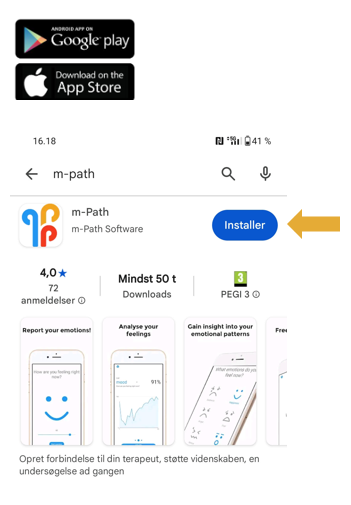
m-Path downloades direkte fra Google Play Store (m-Path til Android) eller App Store (m-Path til iPhone eller iPad).
- Søg efter ”m-path”
- Klik ”Installer”
Hvis barnet ikke har egen telefon, kan appen installeres på en forælders telefon eller en tablet/iPad.
Sådan kommer du i gang
1. Åben appen.
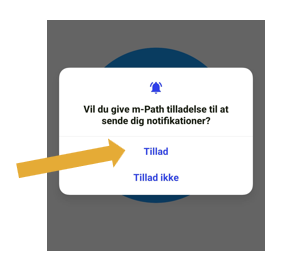
2. Tillad at m-Path sender dig notifikationer (sådan fortæller forskerne dig, at der er nye spørgsmål).
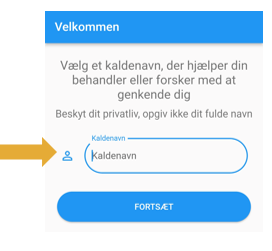
3. I feltet ‘Kaldenavn’ skal du indtaste forskningskoden fra Elevens Bog.
(Den med det korte ord efterfulgt af tal – fx HUSK1234.)
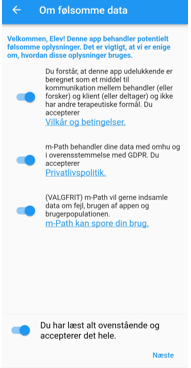
4. Læs og acceptér betingelserne for brug og tryk “Næste”.
5. Gem gendannelseskoden (skriv den fx ned som en note på telefonen) og tryk ”Fortsæt”.
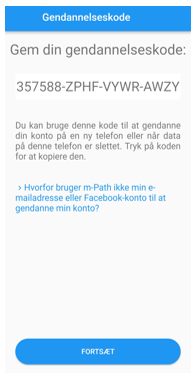
6. Indtast din klassekode fra Elevens Bog i søgefeltet.
(Det er koden, der starter med udråbstegn – fx: !gcprwn.)
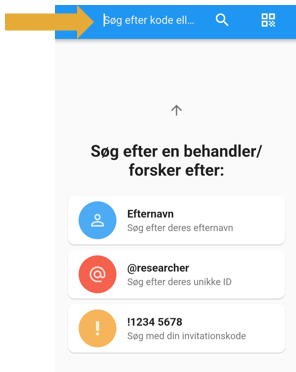
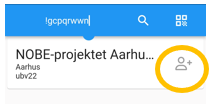
7. Når hele koden er indtastet kan du se afsenderen ‘NOBE-projektet Aarhus Universitet’.
Tilføj projektet ved at trykke på den lille figur.
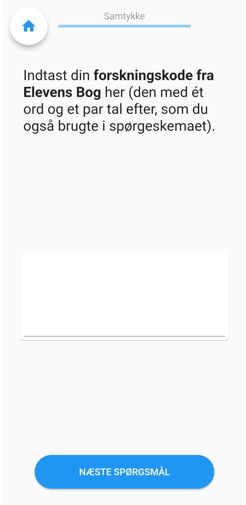
8. Indtast din forskningskode fra Elevens Bog igen.
(Den med det korte ord efterfulgt af tal – fx HUSK1234.)
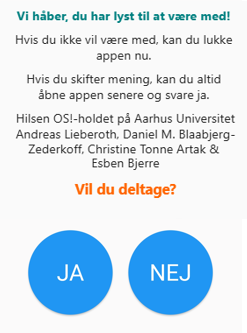
8. Læs om projektet og tryk ‘JA’, hvis du gerne vil bruge m-Path.
Hvis du skifter mening, kan du altid gå tilbage og trykke ‘JA’.
Hvilke spørgsmål modtager eleverne?
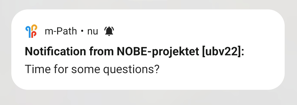
Klassen modtager spørgsmål cirka hver anden dag under OS!-forløbet. De popper op på telefonen som en notifikation (hvis du tillod notifikationer i trin 2 af opsætningen ovenfor).
Nogle af spørgsmålene går igen – for eksempel bliver eleverne altid spurgt om, hvordan de har det, og hvem der har været der for dem under deres skærmtid den dag.
Før og efter hver lektion får eleverne også spørgsmål, som knytter sig til lektionens tema. I lektion 2 om kunstige normer bliver eleverne for eksempel spurgt om, hvad de tænker om, at influencere kan påvirke, hvad børn og unge opfatter som normalt. På samme måde er der tilknyttet relevante spørgsmål til alle de øvrige lektioner.
Spørgsmålene giver både lærere, elever og forældre mulighed for at reflektere over, hvad der fylder i elevernes digitale hverdag, hvad der betyder mindre, og om dette ændrer sig gennem samtaler i skolen og derhjemme.
m-Path-hjemmesiden: En indsigt i OS!-forløbet og elevernes digitale hverdag
Elevernes svar samles i anonyme gennemsnit og vises som enkle og overskuelige visualiseringer på klassens egen m-Path-hjemmeside.
Du finder linket til klassens hjemmeside i Elevens Bog (for forældre og elever) eller i Lærerens Bog.
Da hver klasse har deres egen side med deres egen oversigt, kan linket ikke findes her på hjemmesiden. Hjemmesiden med m-Path-oversigten opdateres løbende gennem forløbet. Svarene fra hver lektion bliver tilgængelige om søndagen i ugerne med OS-undervisning.
- Lektion 1 vil kunne tjekkes fra d. 29. marts i uge 13.
- Lektion 2 vil kunne tjekkes fra d. 12. april i uge 15.
- Lektion 3 vil kunne tjekkes fra d. 26. april i uge 17.
- Lektion 4 vil kunne tjekkes fra d. 10. maj i uge 19.
- Lektion 5 vil kunne tjekkes fra d. 17. maj i uge 20.
Nedenfor finder du en kort guide til, hvordan hjemmesiden bruges.
For lærere: Tjek hjemmesiden i ugerne uden undervisning
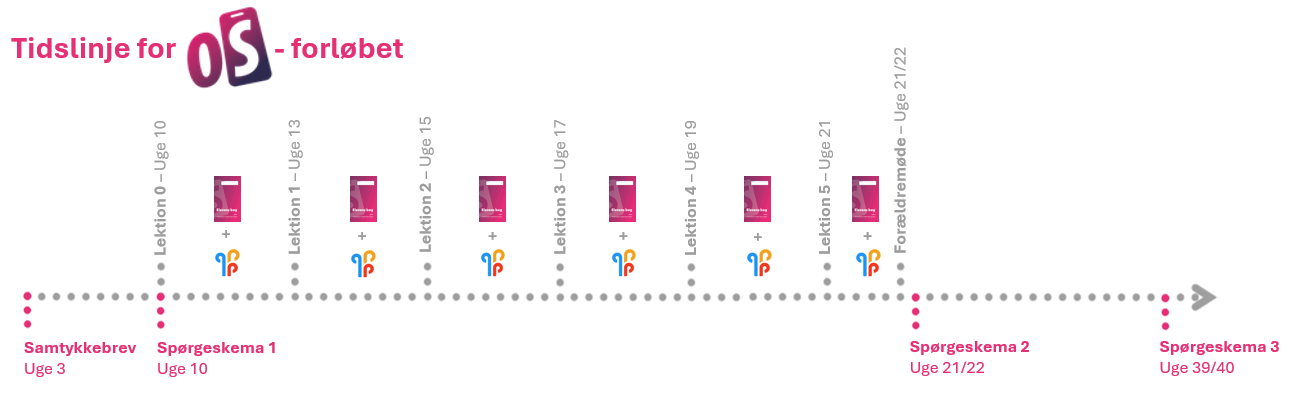
I ugerne uden undervisning skal klassen sammen med deres lærer gennemgå hjemmesiden (se tidslinjen nedenfor). Det behøver ikke tage lang tid – 10-15 minutter i en pause eller under frokosten er passende. Det bedste tidspunkt at tjekke hjemmesiden er sidst på ugen i ugen uden undervisning – torsdag eller fredag – da eleverne her haft længst tid til at svare på spørgsmålene.
På hjemmesiden kan du fx se, hvem de synes giver dem støtte, når det drejer sig om deres digitale liv, eller om de har oplevet eller tænkt over noget af det, som en lektion handlede om.
For at få mest muligt ud af det korte overblik, kan du som lærer stille spørgsmål, der får eleverne til at tænke over resultaterne:
- Bed fx eleverne om at hjælpe med at regne ud, hvad de forskellige svar kan dække over. Hvis et tal er lavt har klassen så bare ingen oplevelser med mobning eller falske influencere online? Har de ikke genkendt det, der bliver spurgt til eller er noget måske bare helt OK med dem?
- Der er også mulighed for nemt at sammenligne elevernes svar med andre elever på deres alder eller i andre aldersgrupper (se hvordan I guiden nedenfor). Måske svarer dem, der er ældre noget helt andet? Måske er en lektions tema mere relevant for en anden klasse?
Hvordan bruges m-Path-hjemmesiden?
Hjemmesiden giver et samlet overblik over klassens besvarelser og er opdelt efter de fem OS!-lektioner.
Siden for hver lektion opdateres hver anden mandag i de uger, hvor der ikke er undervisning. Der vil derfor først være indhold tilgængeligt, når eleverne har besvaret spørgsmålene til den pågældende lektion.
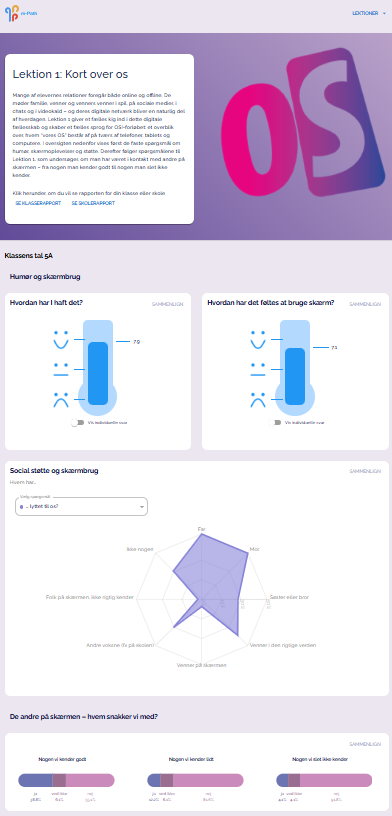
Her finder du en guide til brug af hjemmesiden baseret på en anonymiseret forsøgsklasse. Guiden tager udgangspunkt i lektion 1. Siderne for de øvrige lektioner er opbygget på samme måde.
Hjemmesidens opsætning
Hjemmesiden er opsat, så du altid bliver mødt af en kort opsummering af lektionen øverst. Længere nede på siden finder du svarene på ugens spørgsmål, lavet som simple visualiseringer.
Alle lektionerne har samme type visualiseringer, så du aldrig skal forholde dig til noget nyt, når du har været igennem den simple forklaring længere nede på siden her.
Der er tre typer visualisering: Termometeret, Spindelvævet og Den Lilla Pille.
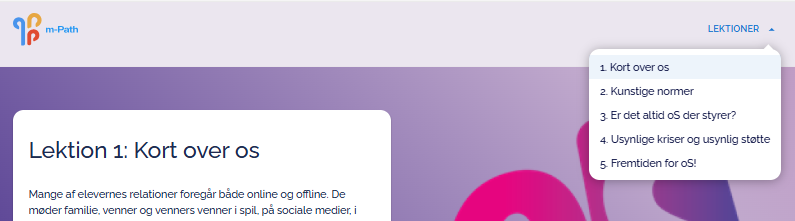
Naviger mellem lektionerne
I øverste højre hjørne kan du navigere mellem lektionerne.
Husk, at der ikke er noget tilgængeligt indhold før mandagen i ugen efter en lektion.
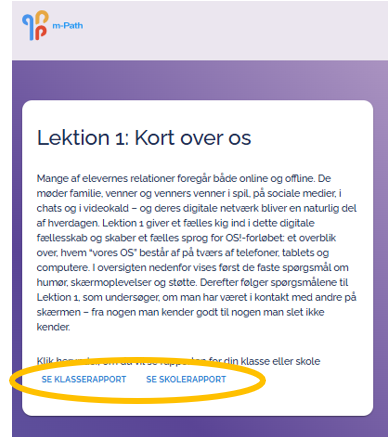
Klassens svar eller skolens svar
Overblikket på hjemmesiden viser som udgangspunkt klassens egne svar, men du har også mulighed for hurtigt at navigere til hele skolens samlede svar under punktet SE SKOLERAPPORT.
Klik på se KLASSERAPPORT, hvis du vil vende tilbage til klassens egne svar.
Termometeret
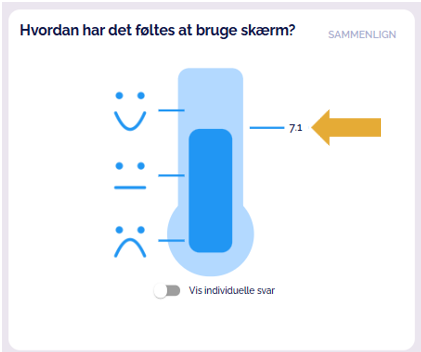
Den første type visualisering, du møder, er termometeret.
Termometeret viser et gennemsnit af klassens svar på en skal fra 0 til 10.
Smileyerne viser, at skalaen går fra, at eleverne synes, at noget er helt skidt til rigtig godt.
I eksemplet til højre kan man se, at denne klasse i gennemsnit har svaret 7.1 på en skala fra skidt (0) til godt (10) til spørgsmålet om, hvordan det har føltes at bruge skærm.
Plads til forskellighed
Gennemsnittet består af alle de svar klassens elever har givet. Som eksempel kan det altså godt være, at skærmtiden på nogle tidpunkter har været rigtig god og på andre tidspunkter mindre god.
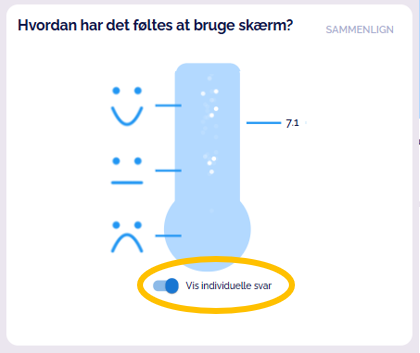
For at vise eleverne, at gennemsnittet faktisk kan bestå af mange forskellige oplevelser, kan du trykke på ‘Vis individuelle svar’.
Herefter viser termometeret små hvide bobler, der forsvinder ind og ud. Hver boble repræsenterer ét svar. Da nogle bobler ligger over gennemsnittet og andre under, er det nemmere at se, at klassen har haft forskellige oplevelser.
Spindelvævet
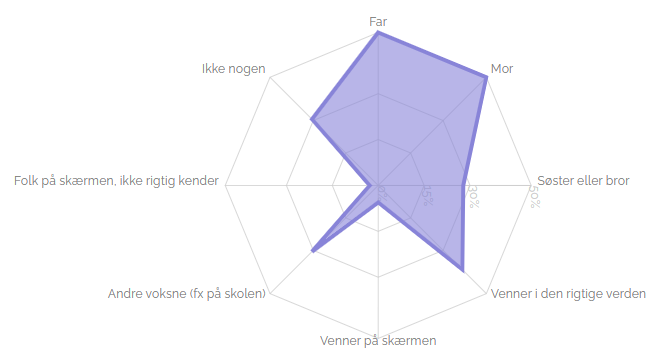
Spindelvævet viser forskellige svarmuligheder. Eleverne bliver fx altid spurgt om, hvem der givet dem støtte til deres skærmbrug i dag, hvorefter de har kunnet vælge eksempelvis mor, far, venner, en voksen på skolen osv.
På spindelvævet kan man ud for hver person/aktør se, hvor ofte de er blevet valgt som svar (markeret med procentallet i lysegråt).
I eksemplet til højre kan vi se, at mor og far er valgt som svar af cirka halvdelen af eleverne på de dage, hvor spørgsmålet er besvaret (det lilla felt når op til 50 %). Søster eller bror er derimod kun valgt lidt under en tredjedel af gangene (feltet når til knap 30 %).
Vælg underspørgsmål
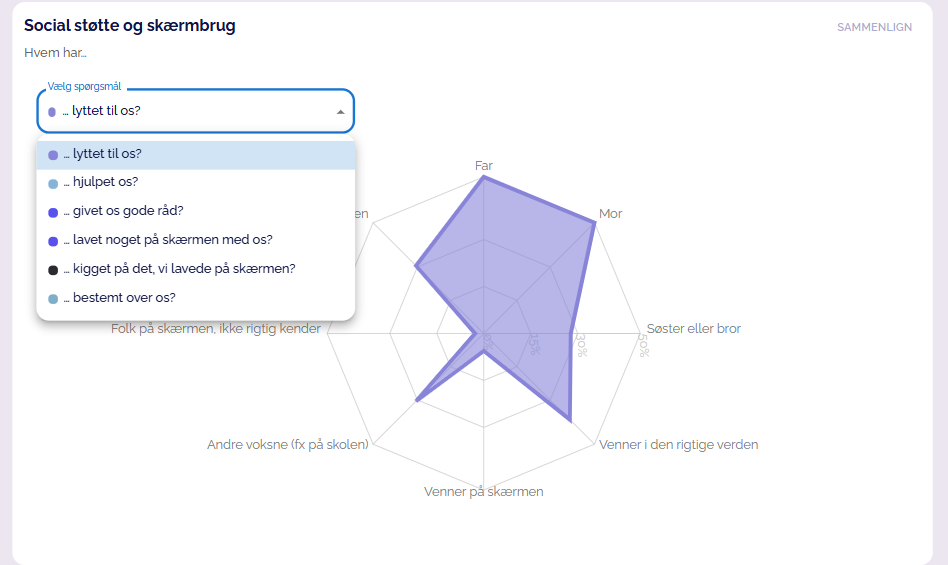
I spindelvævs-visualiseringerne vises svar på flere forskellige spørgsmål. Eleverne bliver fx spurgt om, hvilken social støtte de oplever i deres skærmbrug – som hvem der har lyttet til dem, kigget med på skærmen eller sat grænser.
Ved siden af spindelvævet finder du en drop-down-menu, hvor du kan vælge, hvilket spørgsmål du vil se. Spørgsmålene står i flertal, fordi visualiseringen samler svar fra hele klassen.
Hvis man fx ønsker at se, hvem der lytter til eleverne, når de deler noget om deres skærmbrug, vælges spørgsmålet “hvem har … lyttet til os?”.
I eksemplet til højre kan vi se, at omkring halvdelen af eleverne har oplevet, at mor og far lyttede til dem den pågældende dag. Det var derimod sjældnere, at søskende, voksne på skolen eller venner lyttede de dage.
Den Lilla Pille
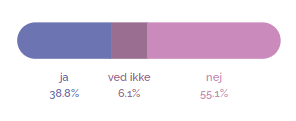
Den sidste visualisering er Den Lilla Pille. Pillen viser, hvor mange der har svaret ja, nej, eller ved ikke på et spørgsmål.
Pillen er opdelt i felter, så det er let at se, hvor stor en andel der har givet hvert svar.
Flere spørgsmål på en gang
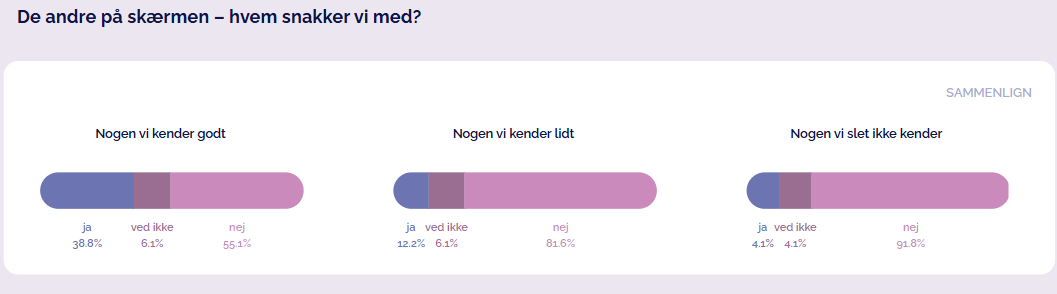
Nogle spørgsmål har haft flere underspørgsmål. I de tilfælde præsentere spørgsmålet først, og man kan derefter se, de foskellige underspørgsmål over hver pille.
Fx ses til højre et spørgsmål fra lektion 1. Her er eleverne blevet spurgt om, hvem de snakker med på skærmen: Er det nogen, vi kender godt? Nogen, vi kender lidt? Nogen, vi slet ikke kender?
Her kan vi se, at langt flere snakker med nogen, de kender godt (38,8 %) end nogen, de slet ikke kender (4,1 %).
Sammenligninger
For alle typer visualiseringer er der mulighed for at sammenligne elevernes svar med andre elevers.
Det kan være oplagt mulighed for at snakke om forskelle: Fylder vennerne måske mere som støtte for de ældre end de gør for de yngre? Er dem i 8. klasse mere bevidste om, hvordan apps kan påvirke os end dem i 5. klasse? Eller synes de yngste måske, at det er mere OK?
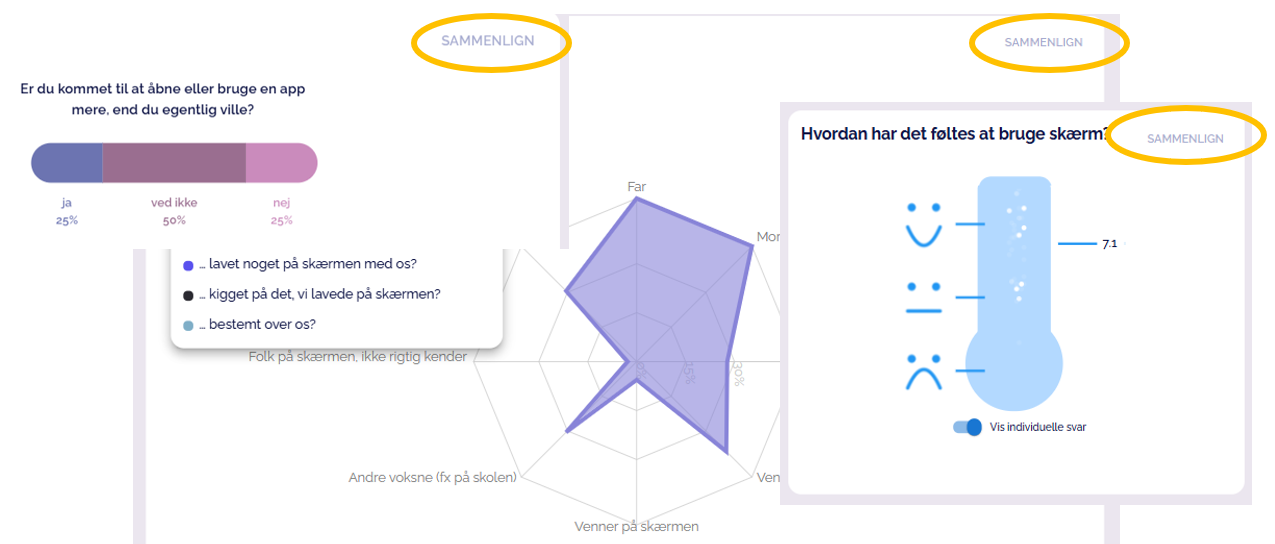
For at sammenligne svar, skal du blot klikke på knappen ‘SAMMENLIGN’.
Du kan sammenligne klassen med:
- Alle andre (alle svar på tværs af skoler og klasser)
- Elever i 3. – 4. klasse (på tværs af skoler)
- Elever i 5. – 6. klasse (på tværs af skoler)
- Elever i 7. – 8. klasse (på tværs af skoler)
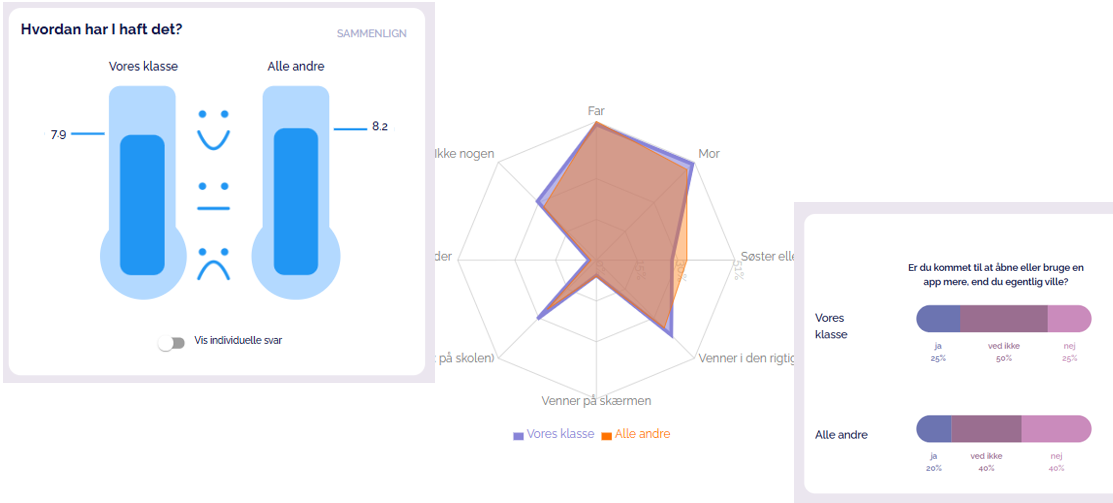
Når du trykker sammenlign, kan du se klassens svar sat op mod en anden gruppe. Sammenligningen er opsat forskelligt for hver visualiseringstype for at gøre det nemmest muligt at danne sig et overblik (se illustrationen nedenfor):
Termometeret: To termometre vises side om side. Det første viser klassens egne tal, det andet viser tallene for den valgte sammenligningsgruppe.
Spindelvævet: Den valgte gruppe vises som et ekstra felt i spindelvævet. Klassens tal er lilla, mens den anden gruppes tal er orange.
Den Lilla Pille: En ekstra pille vises under klassens egen og viser fordelingen af svar for den valgte gruppe.
I eksemplerne nedenfor ses der kun små forskelle mellem klassen og de øvrige grupper, da illustrationerne bygger på testdata. Når OS-interventionens 16 m-Path-klasser afgiver deres svar, vil der sandsynligvis vise sig større forskelle.
Om m-Path og forskningen
Udvalgte klasser deltager i OS!-forløbet med forskningsappen m-Path. Appen stiller eleverne korte spørgsmål ca. hver anden dag gennem forløbet og giver et indblik i, hvordan undervisningens temaer viser sig i elevernes hverdag. Det kan fx handle om, hvem de bruger skærm sammen med, eller om de har lagt mærke til noget kunstigt i billeder, apps eller oplevelser med at blive holdt udenfor.
Deltagelse er frivillig, og eleverne kan altid springe spørgsmål over eller afinstallere appen. Appen indsamler ingen persondata. Besvarelserne vises udelukkende som anonyme visualiseringer.
Forskningsgruppen vil desuden undersøge om de løbende spørgsmål mellem lektionerne kan styrke udbyttet af OS!-forløbet ved at holde undervisningens temaer levende i elevernes fritid. De anonyme m-Path-svar bruges i kombination med spørgeskemaer før og efter forløbet for at opnå en bedre forståelse af, hvad der styrker børns oplevelse af et godt digitalt liv.
m-Path er en internationalt anvendt forskningsapp, der bruges af universiteter og forskningsmiljøer til at indsamle korte, hverdagsnære svar om trivsel og oplevelser over tid. Appen blev grundlagt i 2019 og udspringer af KU Leuvens psykologiske forskningsmiljø. m-Path anvendes i dag i både forskning, undervisning og klinisk praksis. Du kan få mere at vide om m-Path her.